
Вступ
Zabbix: 24-годинний формат часу значно спрощує аналіз графіків для користувачів, які не звикли до американського стандарту AM/PM. У цій статті ми розберемося, як правильно налаштувати систему через локалі Linux, щоб ваш моніторинг став зручнішим.
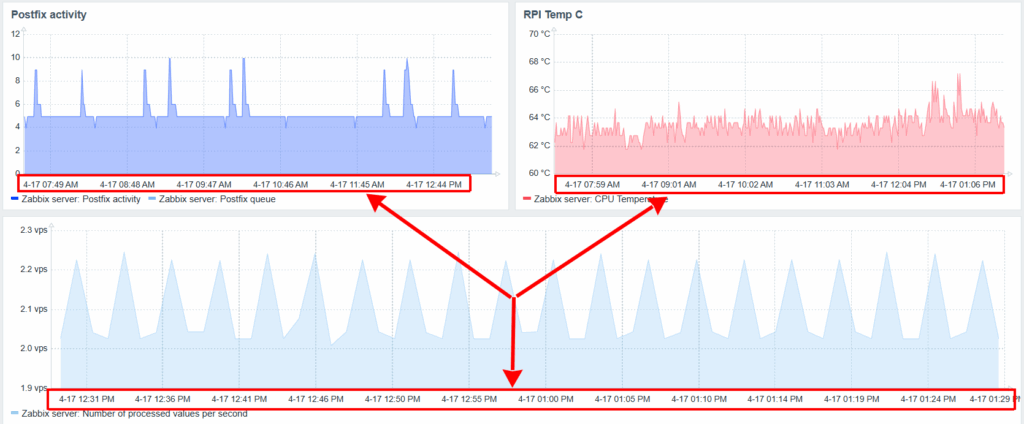
Визначення поточних налаштувань
Для визначення поточних налаштувань мови, треба перейти в розділ Administration – General і на сторінці GUI в полі Default language буде відображена поточна мова інтерфейсу. Також користувач побачить, повідомлення: You are not able to choose some of the languages, because locales for them are not installed on the web server.
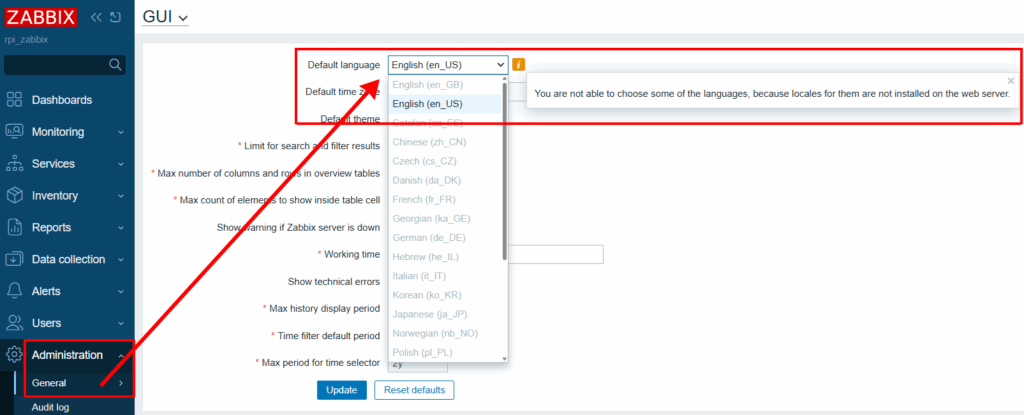
Що свідчить про необхідність налаштування локалей на сервері.
Після того, як ви приведете інтерфейс до ладу, раджу налаштувати моніторинг температури Raspberry Pi за допомогою Zabbix, щоб контролювати стан заліза.
Налаштування локалі
За відображення поточної локалі відповідає команда лінукса:
locale -aВиконавши цю команду ми отримуємо результат:
C
C.utf8
en_US.utf8
POSIX
Тобто локаль сервера налаштована на English (US). Для того щоб додати мову необхідно переналаштувати локаль, для цього треба виконати команду:
sudo dpkg-reconfigure localesВідкриється графічне вікно, де за допомогою клавіатури в списку треба червоний курсор поставити навпроти EN_GB. UTF-8 UTF-8 і позначити цей пункт клацнувши на пробліл на клавіатурі. Натисканням кнопки таб вибрати ОК і натиснути ентер, щоб перейти до наступного розділу налаштувань.
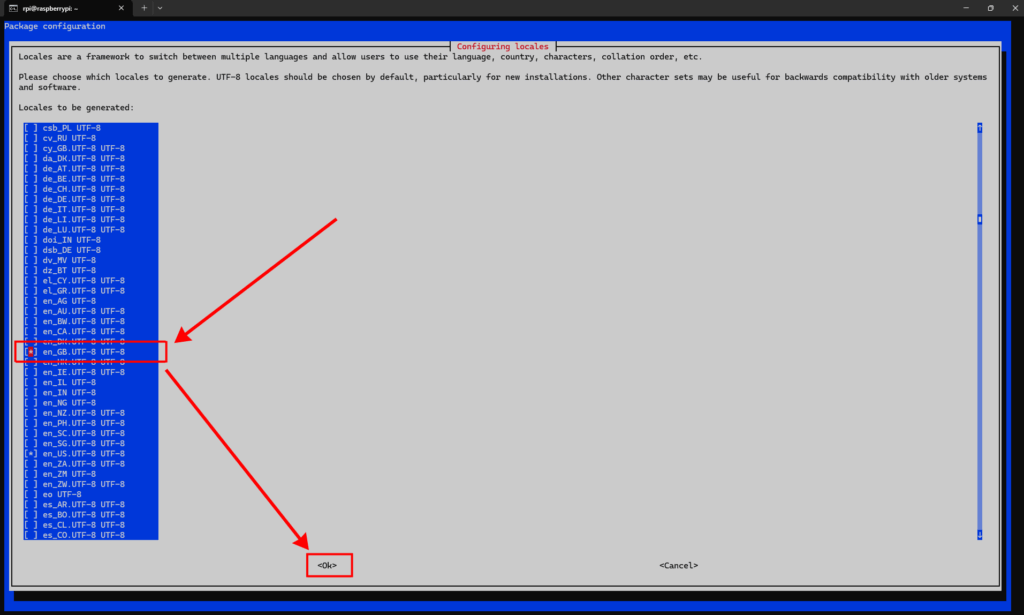
Тепер треба визначити мову за замовчанням, я також виберу EN_GB. UTF-8 та підтверджу вибір.

Вивід консолі після збереження змін. Локаль буде перегенеровано, після цього можна буде перевірити результат знову виконавши команду locale -a
Generating locales (this might take a while)...
  en_GB.UTF-8... done
  en_US.UTF-8... done
Generation complete.
Далі необхідно перезавантажити вебсервер.
sudo systemctl restart apache2Важливо: мова English (en_GB) стане активною, проте це не вплине на час який відображається під графіками.
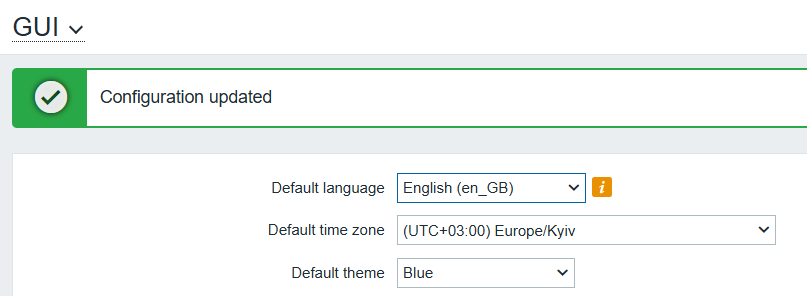
Необхідно змінити локаль в файлі:
sudo nano /etc/default/localeРезультат повинен виглядати так:
LANG=en_GB.UTF-8
LC_ALL=en_GB.UTF-8
LANGUAGE=en_GB.UTF-8
Після цього необхідно перезавантажити сам сервер, а моєму випадку мою распбері пай.
sudo rebootПісля перезавантаження Zabbix почне відображати час у 24-годинному форматі на графіках.
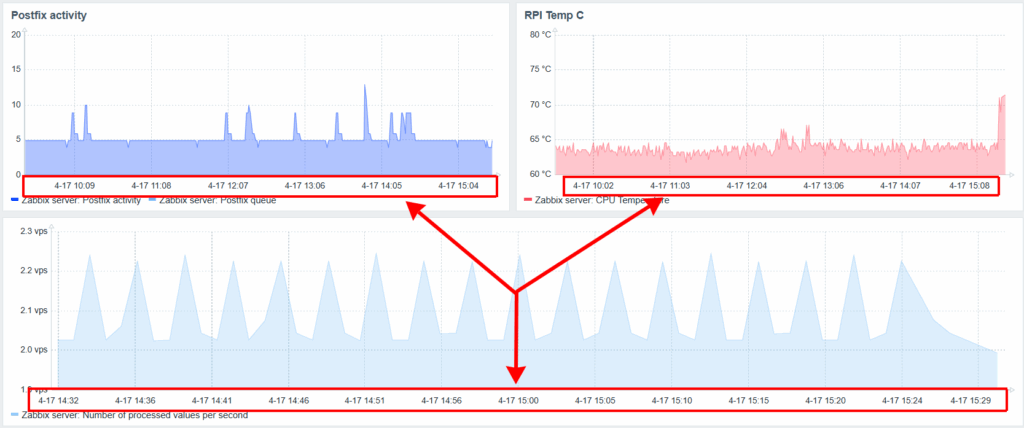
Висновок
Налаштування локалі сервера має безпосередній вплив на вигляд і зручність користування системами моніторингу, зокрема Zabbix. Як ми побачили, лише зміна мови в інтерфейсі не гарантує переходу на 24-годинний формат часу. Важливо правильно налаштувати локалі на сервері, зокрема вказати їх у файлі /etc/default/locale, а також не забути перезавантажити систему. Після виконання цих кроків графіки Zabbix почнуть відображати час у звичному для європейських користувачів форматі. Це просте, але корисне покращення, що робить роботу з дашбордом значно зручнішою та інтуїтивно зрозумілою.
Для тих, хто використовує сучасні методи розгортання ПЗ, буде корисним матеріал про моніторинг активності докер-контейнерів у Zabbix.